Niezbędne pliki cookie
Zawsze aktywneWsparcie bezpieczeństwa, niezawodności formularzy i zapamiętywania wybranych ustawień prywatności. Nie jest wykorzystywane do celów reklamowych.

Siedem praktycznych kontroli pozwalających wyizolować błędy finalizacji zakupu WooCommerce, ochronić istniejące zamówienia i przywrócić niezawodną ścieżkę zakupową bez niepotrzebnej zmiany wtyczek.

Awaria finalizacji zakupu może zamienić gotowość do zakupu w niedokończone zamówienie, zgłoszenie do pomocy technicznej albo utratę klienta, który już nie wróci. Stwierdzenie „checkout WooCommerce nie działa” opisuje objaw, ale nie wskazuje, czy błąd występuje podczas walidacji formularza, autoryzacji płatności, tworzenia zamówienia czy potwierdzenia.
Natychmiastowa zmiana wtyczek może usunąć przydatne dowody i wywołać nowe usterki. Zamiast tego udokumentuj jeden powtarzalny scenariusz i prześledź transakcję od koszyka do statusu zamówienia. Na tej samej zasadzie opiera się rzetelna diagnoza współczynnika konwersji: zanim wybierzesz rozwiązanie, ustal, na którym przejściu proces zawodzi.
Zacznij od produktu, miejsca dostawy, stanu zalogowania klienta, urządzenia i metody płatności, przy których pojawia się problem. Zanotuj, czy formularz blokuje wysłanie, proces zatrzymuje się po kliknięciu przycisku, czy przekierowanie następuje bez potwierdzenia. Jeśli sklep oferuje oba warianty, osobno sprawdź zakupy gościa i zalogowanego klienta.
Zapisz, kiedy problem się pojawił i co się zmieniło: konfiguracja bramki, reguły podatkowe, rozszerzenia, aktualizacja motywu lub hosting. Sprawdź, czy usterka dotyczy wszystkich produktów, czy tylko określonych kombinacji. Takie dowody pozwalają odróżnić ogólną awarię od problemów z integracją strony dotyczących jednej części ścieżki zakupowej.
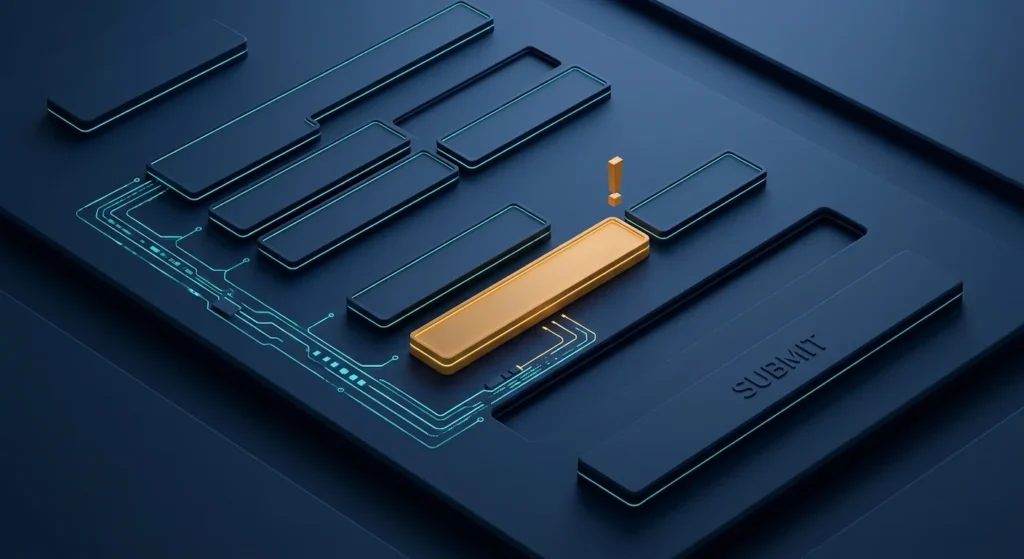
Jeśli klient nie może wysłać formularza, najpierw sprawdź błędy walidacji zamówienia, zamiast od razu podejrzewać operatora płatności. Zweryfikuj wymagane dane rozliczeniowe, dostępność dostawy, naliczanie kuponów, podatki i ograniczenia produktów. Ukryte wymagane pole lub sprzeczna reguła dostawy może zatrzymać żądanie, zanim nastąpi próba obciążenia.
Sprawdź komunikaty błędów na telefonie, również to, czy wpisane dane pozostają po poprawieniu błędu. Nawet technicznie działający formularz może powodować niepotrzebne utrudnienia przy zakupie, jeśli klient nie rozumie, co powinien zmienić. Zapisz konkretne pole i odpowiedź, zamiast określać całą finalizację zakupu jako niesprawną.
Błędy bramki płatności WooCommerce mogą obejmować brak metod, odrzucone dane uwierzytelniające, nieudane przekierowania, niedostępne waluty lub ograniczenia operatora. Porównaj konfigurację bramki z metodami faktycznie widocznymi dla danego klienta. Przed ponowieniem operacji sprawdź, czy system płatniczy zarejestrował próbę autoryzacji.
Oficjalny poradnik rozwiązywania problemów z płatnościami WooCommerce zaleca sprawdzenie notatek transakcji, dzienników bramki, statusu płatności i konfiguracji. Komunikaty dla klienta powinny być jasne i nie ujawniać poufnych szczegółów operatora. Spójne informacje zwiększające poczucie bezpieczeństwa płatności powinny uzupełniać odpowiednie sygnały wiarygodności strony, a nie zastępować weryfikację techniczną.
Zgłoszenie „checkout WooCommerce nie działa” może dotyczyć płatności zakończonej sukcesem u operatora, podczas gdy sklep nadal pokazuje zamówienie oczekujące. Zanim ponowisz obciążenie lub ręcznie zmienisz status, sprawdź nieudane zamówienia WooCommerce, zamówienia oczekujące, znaczniki czasu i notatki zamówienia.
Dzienniki zamówień WooCommerce znajdziesz w WooCommerce > Status > Logs; uwzględnij też logowanie konkretnej bramki, jeśli jest dostępne. Dopasuj zdarzenie do dokładnego czasu testu i identyfikatora płatności. Odróżnij odrzuconą transakcję od brakującego powiadomienia, błędu PHP lub niedokończonego powrotu do sklepu. Przy pilnych awariach ukierunkowana ocena naprawy strony jest bezpieczniejsza niż kilka zmian bez dokumentacji.
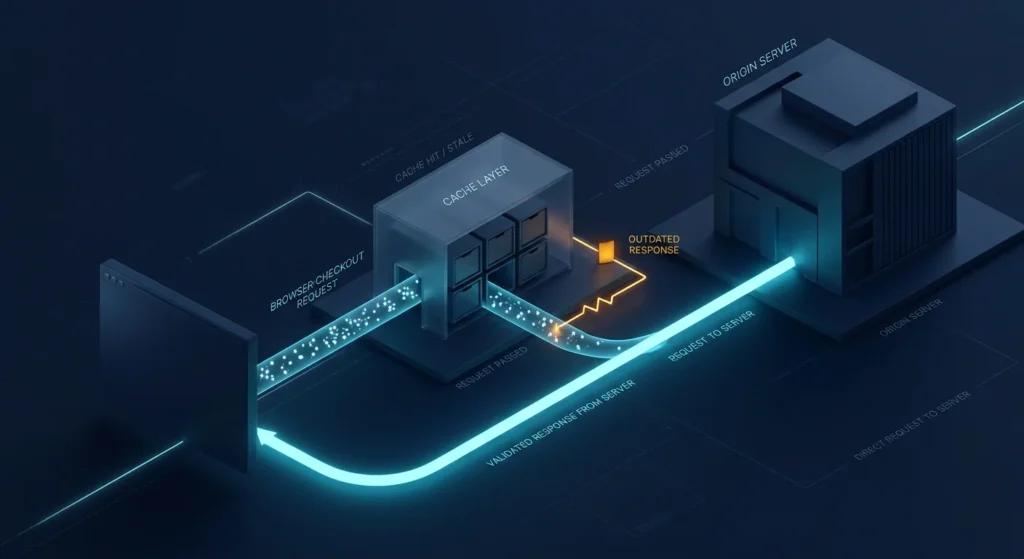
Buforowanie strony zamówienia może udostępniać nieaktualne dane konkretnej sesji albo zakłócać żądania dynamiczne. Sprawdź wykluczenia na poziomie hostingu, wtyczek, CDN i proxy. Odtwarzając dokładnie tę samą czynność, obserwuj nieudane żądania i błędy konsoli w narzędziach deweloperskich przeglądarki; obracający się wskaźnik jest tylko objawem.
Dokumentacja WooCommerce dotycząca ciągłego ładowania strony zamówienia opisuje wykluczenia pamięci podręcznej, żądania AJAX i Store API, niespójne adresy URL oraz blokowane skrypty. Zanim przypiszesz usterkę rdzeniowi WooCommerce, sprawdź zewnętrzne skrypty wpływające na wydajność strony. Zmieniaj tylko jedną podejrzaną warstwę naraz i ponawiaj test.
Ustal, czy sklep wykorzystuje blok zamówienia WooCommerce, czy klasyczny formularz oparty na shortcode. Rozszerzenia i modyfikacje mogą inaczej obsługiwać te dwa rozwiązania. Sprawdź nadpisania szablonów, integrację bramki i ostatnie aktualizacje pod kątem faktycznie używanej implementacji.
Testy konfliktów wykonuj na środowisku testowym z kopią zapasową umożliwiającą przywrócenie. W tym chronionym środowisku metodycznie wyłączaj lub wymieniaj komponenty i sprawdzaj, czy błąd znika, a następnie wraca po przywróceniu tej samej zależności. To bardziej wiarygodne niż powtarzanie błędów obniżających wydajność strony, takich jak usuwanie wtyczek bez rozpoznania przyczyny ich wzajemnego oddziaływania.
Działający przycisk nie oznacza zakończonej transakcji. Potwierdź utworzenie zamówienia, wynik bramki, aktualizację statusu, stronę podziękowania, powiadomienie klienta i przekazanie do realizacji. Korzystaj z transakcji testowych lub kontrolowanych prób i sprawdź, czy nie dochodzi do podwójnych obciążeń ani wiadomości. Upewnij się, że pomiar konwersji rejestruje rzeczywiście zakończone zamówienie, a nie samo kliknięcie przycisku.
Naprawę niedziałającej ścieżki płatności potraktuj priorytetowo wobec kwestii wizualnych, a następnie udokumentuj rozwiązanie, dotknięte scenariusze, warunki wycofania zmian i wyniki. Przed zwiększeniem wydatków na pozyskiwanie klientów rozważ, jak błędy konwersji marnują płatny ruch.
Stwierdzenie „checkout WooCommerce nie działa” traktuj jako prośbę o zbadanie jednego przerwanego przejścia. Zwięzły zapis incydentu powinien zawierać kroki odtworzenia, grupę dotkniętych klientów, zaobserwowane dowody, wyizolowaną przyczynę, zatwierdzoną zmianę i testy po naprawie. Jeśli przyczyna nadal jest niejasna, Przegląd Systemu daje uporządkowany punkt wyjścia. Niezawodna finalizacja zakupu chroni zaufanie klientów, integralność zamówień i wartość już pozyskanego ruchu.
Awaria zamówień nie powinna uruchamiać serii niepotrzebnych zmian wtyczek. Ustal rzeczywistą przyczynę, wybierz bezpieczne usprawnienia i zweryfikuj całą ścieżkę zakupową przed zwiększeniem ruchu.
Poznaj optymalizację e-commerceZamów Przegląd SystemuNajczęściej zadawane pytania dotyczące artykułu
Przyczyną mogą być brakujące wymagane pola, niedostępne metody dostawy, błędne sumy, błędy JavaScript lub konflikty walidacji. Sprawdź odpowiedź żądania zamówienia, aby ustalić, który warunek blokuje dalszy przebieg transakcji.
Tak. Operator może przyjąć płatność, ale sklep może nie otrzymać lub nie przetworzyć odpowiedniego powiadomienia o statusie. Przed ponowieniem płatności sprawdź zapis transakcji u operatora i notatki zamówienia WooCommerce.
Nie od razu, zwłaszcza w działającym sklepie. Odtwórz błąd, sprawdź logi i wykonaj kontrolowane testy konfliktów w środowisku testowym ze sprawdzoną możliwością przywrócenia.
Tak. Finalizacja zakupu oparta na blokach korzysta z żądań Store API i ma inne wymagania zgodności rozszerzeń niż klasyczny formularz oparty na shortcode. Przed diagnozą integracji sprawdź, który wariant jest aktywny.
Tak. Nieprawidłowe buforowanie dynamicznych stron zamówienia lub żądań zależnych od sesji może powodować nieaktualne sumy, błędy interakcji i nieudane wysłanie. Sprawdź wykluczenia w hostingu, CDN i wtyczkach buforujących.